

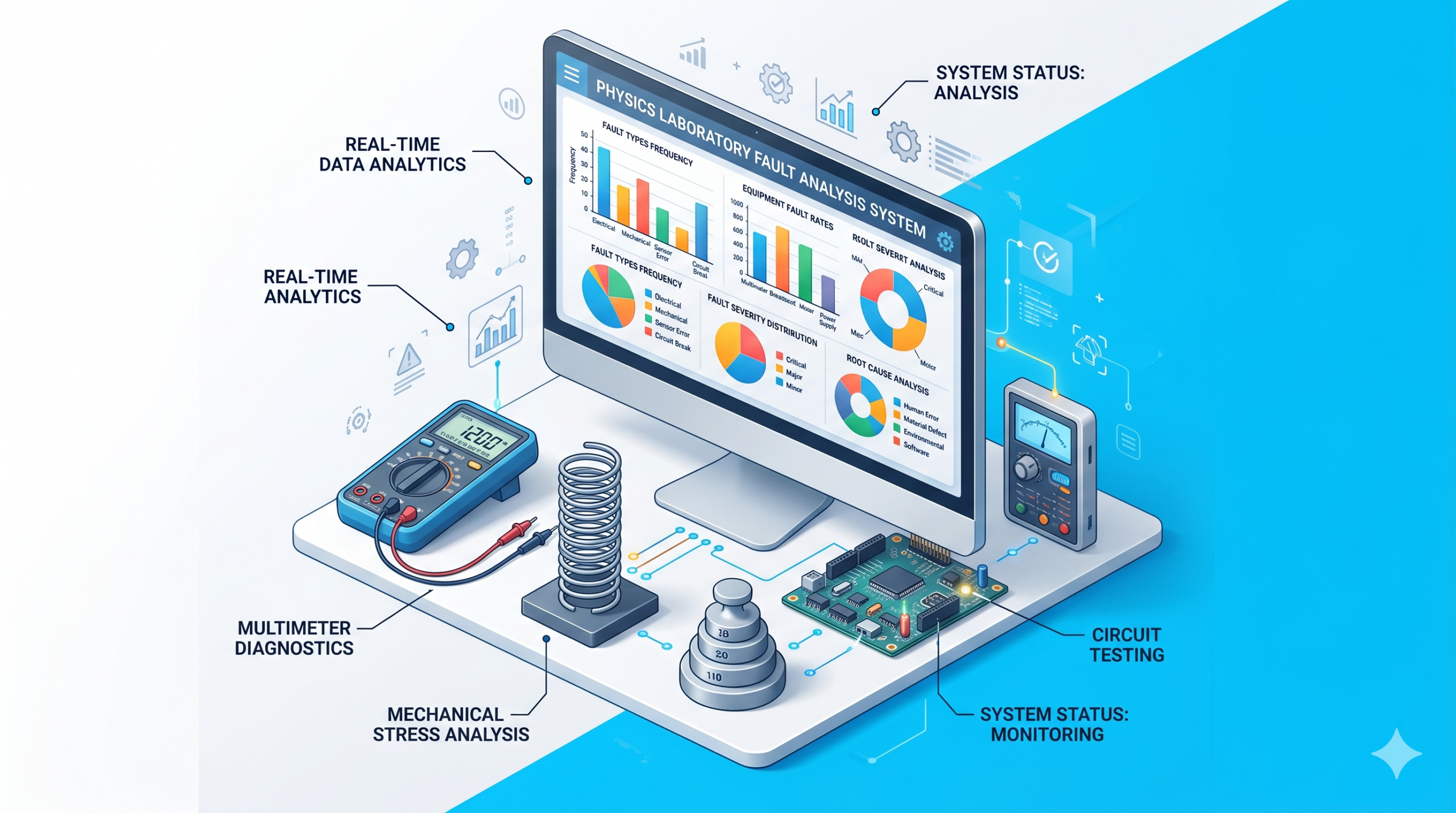
نظام تحليل أعطال المعامل
دليل الاستخدام والتعريف الشامل بالبرنامج
الوصول السريع
يمكنك الانتقال المباشر للنظام أو تحميل النموذج المطلوب لرفع البيانات من خلال الروابط أدناه.
عن البرنامج
نظام “تحليل أعطال المختبرات” هو أداة ذكية مطورة خصيصاً لأتمتة تقارير الصيانة لمعامل الفيزياء. يهدف النظام إلى تحويل سجلات الإكسيل التقليدية إلى لوحة تحكم تفاعلية متكاملة تعرض إحصائيات دقيقة، ورسوماً بيانية توضح حالة الأجهزة وأنواع الأعطال المتكررة، مما يساعد الفريق التقني على التركيز على عمليات الإصلاح والصيانة الفنية بدلاً من استهلاك الوقت في إعداد التقارير الإدارية الورقية.
يعمل النظام بالكامل من خلال متصفح الويب الخاص بك دون الحاجة لتثبيت برامج إضافية أو الاتصال بخوادم خارجية، مما يضمن سرعة الأداء والسرية التامة للبيانات.
أهم المميزات
- تحليل فوري: استخراج تلقائي لعدد الأعطال، الجهاز الأكثر تعطلاً، والعطل الأكثر شيوعاً.
- رسومات بيانية تفاعلية: توزيع مرئي للأعطال حسب نوع الجهاز وتوزيعها على المعامل المختلفة.
- فلترة ذكية: إمكانية تصفية البيانات وعرض الإحصائيات لمعمل فيزياء محدد أو لجميع المعامل.
- طباعة رسمية احترافية: تصميم مخصص للطباعة الورقية يتضمن كليشة الخطابات الرسمية المعتمدة، مع ترتيب ذكي يمنع تداخل الرسومات أو قص الجداول.
هيكلة ملف الإكسيل
يجب أن يحتوي ملف الإكسيل على الأعمدة التالية بنفس المسميات حتى يتمكن النظام من قراءتها برمجياً:
| اسم العمود | الوصف المطلوب |
|---|---|
| اسم المعمل | مثل: فيزياء عامة 104، فيزياء عامة 103، عملية (1)… إلخ. |
| اسم الجهاز | اسم القطعة أو الجهاز المتعطل (مثل: جهاز الملتيميتر، الزنبرك). |
| الفصل الدراسي | رقم أو اسم الفصل الدراسي لتتبع الفترات الزمنية. |
| العطل | وصف مختصر لنوع العطل (مثل: بطاريات، قراءة التيار، قطع بالخيط). |
| العدد | عدد مرات تكرار هذا العطل (يجب أن يكون رقماً). |
| التشخيص والإصلاح | الإجراء التقني الذي تم اتخاذه (مثل: تم استبدال البطارية نوع 9V). |
خطوات الاستخدام
-
1
تجهيز البيانات
قم بتنزيل قالب الإكسيل المرفق أعلاه، وقم بتعبئته ببيانات الصيانة الدورية والأعطال التي تم رصدها في المعامل.
-
2
رفع الملف للنظام
انتقل إلى صفحة النظام عبر زر “فتح نظام تحليل الأعطال”، واضغط على زر (اختر ملف الإكسيل) ثم حدد الملف الذي قمت بتعبئته.
-
3
التحليل والفلترة
سيقوم النظام فوراً بعرض لوحة التحكم. يمكنك استخدام القائمة المنسدلة في الأعلى لعرض إحصائيات معمل محدد أو كافة المعامل معاً.
-
4
الطباعة والاعتماد
اضغط على زر (طباعة التقرير). تأكد من تفعيل خيار “رسومات الخلفية” (Background graphics) في إعدادات الطباعة بالمتصفح للحصول على التقرير بألوانه الرسمية مع الكليشة المعتمدة.